Luego de aprender los silabarios básicos y algunos que otros kanjis, todo estudiante de japonés desea empezar a escribir textos en este idioma en su computadora o teléfono celular. Ya sea para usar diccionarios, o cualquier otra herramienta de estudio en linea, instalar el teclado japonés en nuestros dispositivos puede ser muy útil. En este artículo te explico cómo hacerlo paso a paso, según el sistema que uses.
Tabla de contenidos
️ Windows 10 y 11
Primero debemos abrir el menú de Configuración (podrás buscarlo desde el menú de inicio).
Seleccionamos «Hora e idioma > Idioma y región«.
Hacemos click en «Agregar un idioma».
Buscamos «Japonés (日本語)» y seleccionamos «Siguiente > Instalar».
Luego solo queda esperar a que se instale el paquete de idioma. Una vez hecho esto, el teclado japonés estará disponible.
¿Cómo escribir?
Normalmente se puede cambiar de idioma con Windows + Espacio o haciendo clic en el ícono de idioma en la barra de tareas.
Podrás escribir usando el alfabeto latino (romaji), y el sistema IME (así se le llama a este sistema que usamos en Windows) convertirá el texto automáticamente a hiragana.
Para convertir las palabras a kanji o katakana presionamos espacio, y luego Enter para confirmar.
Esto es necesario ya que en en los teclados japoneses a medida que escribimos tenemos que ir eligiendo entre hiragana , katakana y kanji. Por lo tanto, el sistema necesita que confirmemos con Enter cuando la palabra u oración ya está escrita como queremos.
Por otro lado, con Ctrl + Caps Lock se puede cambiar entre hiragana, katakana o romaji.
Windows 7 (ya obsoleto, pero aún usado)
En el caso de este sistema operativo, debemos ir a Panel de control > Reloj, idioma y región.
Seleccionar «Cambiar teclados u otros métodos de entrada».
Hacer clic en «Cambiar teclados» y luego en «Agregar».
Buscar «Japonés (Japón)».
Dentro de la opción “Teclado”, marcar «Microsoft IME«.
Aceptar y aplicar los cambios.
Ahora podrás alternar entre idiomas desde la barra de tareas y usar el IME para escribir en japonés.
Cómo instalar el teclado japonés en Mac
En el caso de Mac, se debe ir a Preferencias del sistema > Teclado > Fuentes de entrada.
Hacer clic en el botón + (Más).
Buscar y seleccionar «Japonés».
Elegir entre «Romaji» o «Kana» como método de entrada. Se recomienda Romaji para empezar.
Activar la casilla «Mostrar el menú de entrada en la barra de menú».
Cómo escribir en Mac
Funciona igual que en Windows:
Escribimos con romaji → y desde este se convierte a hiragana.
Usamos Espacio para elegir kanji o katakana.
Cuando la palabra u oración está escrita como queremos, confirmamos con Enter.
¿Como escribir en el teléfono?
Android
En el caso de android, podemos usar algunas de las siguientes aplicaciones. Hay muchas más, pero estas dos son las más usadas y funcionales.
- Gboard (teclado de Google): versátil y fácil de usar.
- Simeji: popular en Japón, con muchas funciones (aunque incluye algo de publicidad).
Cómo instalar el teclado japonés con Gboard
Ir a Configuración > Sistema > Idiomas y entrada > Teclado en pantalla.
Seleccionar Gboard > Idiomas.
Tocar «Agregar teclado» y buscar «Japonés».
Elegir entre el teclado kana (flick) o el teclado romaji. Para empezar (y si sos estudiante inicial de japonés) lo más fácil sería que elijas el teclado romaji. Aunque el flick es un sistema que más adelante te podría resultar más útil.
¿Cómo escribir con Gboard?
Si elegimos romaji, escribimos como en una PC y el sistema convierte a japonés. (Este sistema es el recomendado para estudiantes iniciales).
Si elegímos el teclado flick, cada tecla representa una vocal. Por lo que hay que deslizando el dedo para formar las sílabas. (Más abajo te cuento un poco más sobre como funciona)
iPhone (iOS)
Ir a Ajustes > General > Teclado > Teclados.
Tocar «Añadir nuevo teclado».
Buscar «Japonés».
Elegir entre «Kana» o «Romaji».
¿Qué es el teclado «flick» en los teléfonos y por qué usarlo?
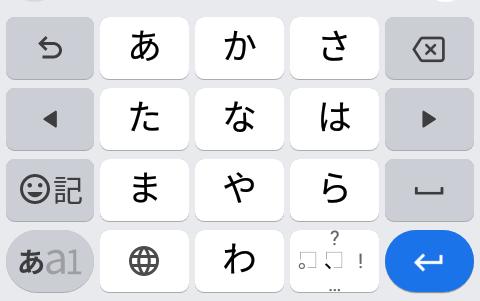
Tal como te mencioné más arriba, en los dispositivos móviles, tenemos el sistema «flick», más conocido en japonés como フリック入力 (flick nyūryoku). Es el sistema que básicamente usan la mayoría de los hablantes nativos cuando escriben japonés en el teléfono celular, y está disponible tanto en Android como en iOS.
¿Cómo funciona?
Cada tecla del teclado flick representa una de las vocales del japonés: あ, か, さ, た, etc. Para escribir una sílaba, solo hay que tocar o deslizar el dedo en una dirección determinada:
*Por ejemplo, si nos centramos en la fila de la «か» → al precionarla se escribe か
*Si la deslizamos hacia arriba → se forma la き
*Hacia la derecha → く
*Hacia abajo → け
*Hacia la izquierda → こ
Y así sucesivamente con cada fila de cada sílaba.
Este sistema es muy ágil y como podrás ver está optimizado para la estructura silábica del japonés. Los kanjis los vamos eligiendo a partir de las predicciones que van saliendo cuando formamos las palabras, lo cual es muy rápido una vez que nos acostumbramos a su funcionamiento.
¿Por qué conviene acostumbrarse al sistema flick en el celular?
*Velocidad: Es mucho más rápido que escribir en romaji desde el celular.
*Ahorro de espacio: Tiene menos teclas y menos desplazamiento visual.
*Diseñado para el japonés: Está pensado específicamente para el idioma, por lo que la conversión a kanji y la sugerencia de palabras suelen ser más precisas.
*Es el estándar en Japón: Si en algún momento tenés interés de escribir como lo haría una persona japonesa, este sistema es el que más vas a ver en el día a día.
Conclusión
De todas maneras cualquiera de los dos sistemas (tanto romaji como flick) son perfectamente funcionales a la hora de escribir en japonés, por lo que te animo a usar el que te resulte más cómodo. Sea uno u el otro, escribir en japonés con el teclado es algo que lleva tiempo acostumbrarse.
Hay que practicar poco a poco para ir encontrando como usar cada función, los signos de puntuación, el uso de los signos diacríticos, etc. Una vez que tengas la practica suficiente, podrás tipear tus oraciones como todo un japonés.
¿Que te pareció este tutorial? ¿Pudiste encontrar la forma de escribir con el teclado en japonés en tu dispositivo?